Tampilkan postingan dengan label jaringan. Tampilkan semua postingan

Jumat, 10 Desember 2010

OSI Layer

Model referensi jaringan terbuka OSI atau OSI Reference Model for open networking adalah sebuah model arsitektural jaringan yang dikembangkan oleh badan International Organization for Standardization (ISO) di Eropa pada tahun 1977.
OSI sendiri merupakan singkatan dari Open System Interconnection. Model ini disebut juga dengan model "Model tujuh lapis OSI" (OSI seven layer model).Sebelum munculnya model referensi OSI, sistem jaringan komputer sangat tergantung kepada pemasok (vendor). OSI berupaya membentuk standar umum jaringan komputer untuk menunjang interoperatibilitas antar pemasok yang berbeda.
Dalam suatu jaringan yang besar biasanya terdapat banyak protokol jaringan yang berbeda. Tidak adanya suatu protokol yang sama, membuat banyak perangkat tidak bisa saling berkomunikasi.Model referensi ini pada awalnya ditujukan sebagai basis untuk mengembangkan protokol-protokol jaringan, meski pada kenyataannya inisatif ini mengalami kegagalan. Kegagalan itu disebabkan oleh beberapa faktor berikut: * Standar model referensi ini, jika dibandingkan dengan model referensi DARPA (Model Internet) yang dikembangkan oleh Internet Engineering Task Force (IETF), sangat berdekatan. Model DARPA adalah model basis protokol TCP/IP yang populer digunakan.
Model referensi ini dianggap sangat kompleks. Beberapa fungsi (seperti halnya metode komunikasi connectionless) dianggap kurang bagus, sementara fungsi lainnya (seperti flow control dan koreksi kesalahan) diulang-ulang pada beberapa lapisan.


Tujuan utama penggunaan model OSI adalah untuk membantu desainer jaringan memahami fungsi dari tiap-tiap layer yang berhubungan dengan aliran komunikasi data. Termasuk jenis-jenis protoklol jaringan dan metode transmisi.
Model dibagi menjadi 7 layer, dengan karakteristik dan fungsinya masing-masing. Tiap layer harus dapat berkomunikasi dengan layer di atasnya maupun dibawahnya secara langsung melalui serentetan protokol dan standard.


Keterangan

osilayers_1.gif
Application Layer: Menyediakan jasa untuk aplikasi pengguna. Layer ini bertanggungjawab atas pertukaran informasi antara program komputer, seperti program e-mail, dan service lain yang jalan di jaringan, seperti server printer atau aplikasi komputer lainnya.


osilayers_2.gif
Presentation Layer: Bertanggung jawab bagaimana data dikonversi dan diformat untuk transfer data. Contoh konversi format text ASCII untuk dokumen, .gif dan JPG untuk gambar. Layer ini membentuk kode konversi, translasi data, enkripsi dan konversi.


osilayers_3.gif
Session Layer: Menentukan bagaimana dua terminal menjaga, memelihara dan mengatur koneksi,- bagaimana mereka saling berhubungan satu sama lain. Koneksi di layer ini disebut “session”.


osilayers_4.gif
Transport Layer: Bertanggung jawab membagi data menjadi segmen, menjaga koneksi logika “end-to-end” antar terminal, dan menyediakan penanganan error (error handling).


osilayers_5.gif
Network Layer: Bertanggung jawab menentukan alamat jaringan, menentukan rute yang harus diambil selama perjalanan, dan menjaga antrian trafik di jaringan. Data pada layer ini berbentuk paket.


osilayers_6.gif
Data Link Layer: Menyediakan link untuk data, memaketkannya menjadi frame yang berhubungan dengan “hardware” kemudian diangkut melalui media. komunikasinya dengan kartu jaringan, mengatur komunikasi layer physical antara sistem koneksi dan penanganan error.


osilayers_7.gif
Physical Layer: Bertanggung jawab atas proses data menjadi bit dan mentransfernya melalui media, seperti kabel, dan menjaga koneksi fisik antar sistem.


Sabtu, 27 November 2010

SETTING CLIENT SERVER PADA WINDOWS SERVER 2003)

SETTING COMPUTER SERVER
  • Setting IP
    • Disini kita menggunakan IP : computer server : 192.168.10.1 computer client : 192.168.10.2
  • Langkah ke 2 kita ping salah satu IP tersebut (ex : ping 192.168.10.1)
          Lihat pada gambar :


  • Masuk ke computer yang akan di jadikan server lalu ketikan perintah dcpromo pada run
          Lihat pada gambar :


  • Setelah kita mengetikan dcpromo akan muncul kotak dialog seperti di bawah ini :


  • Click next


  • Lalu akan muncul 2 options :
    • Domain controler for a domain ( Untuk membuat domain baru )
    • Additional domain controller for an existing domain ( Untuk menambah domain baru )


  •  Next ( Maka Akan tampil jendela baru )


  • Untuk membuat domain baru di dalam sebuah forest pilih options yang pertama (domain in a new forest)
  •  Selanjutnya Kita pilih ”No, just install and configure DNS on this computer
 

  • Lalu kita beri nama domain pada computer server


  • Lalu akan muncul jendela Domain netBios.
  • Nama domain netBios akan terisi otomatis sesuai dengan nama domain yang kita isi tadi


  • Lalu kita pilih di drive mana kita akan simpan database dan Log Folder pada domain yang telah kita buat.
 

  •  pilih drive dimana SYSVOL akan di simpan


  • lalu akan muncul 2 options
    •  permissions compatible with pre –Windows 2000 server operating systems, artinya computer server hanya mengizinkan computer client untuk mengakses domain yang telah kita buat yang system operasinya sebelum versi windows 2000
    • permissions compatible only with Windows 2000 or windows server2003 operating systems, artinya computer server hanya mengizinkan computer client untuk mengakses domain yang telah kita buat yang system operasinya sebelum versi windows 2000
  • Disini kita akan memilih option yang kedua .


  • Setelah itu kita akan diminta mengisi password untuk server

  •  Klik next
  • Lalu akan muncul kotak dialog review semua data yang kita isi tadi


  • Klik next dan tunggu hingga proses instalasi selesai


  • Setelah selesai proses instalasi klik finish dan restart komputer


  • setelah di restart
    • click kanan pada my computer
    • lalu properties
    • lihat pada tab computer Name
    • lihat nama domain sudah berubah


  • Lalu kita buat sebuah user di admin
    • Start
    • All program
    • Administrative tool
    • Component services


  • Klik Kanan dan pilih New User
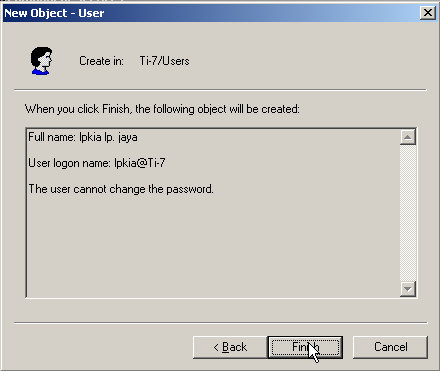
  • Isi kolom-kolom yang berada di New Object - User


  • Lalu Set password untuk username tersebut dan pilih User cannot change password


  • Next


  • User yang kita buat tadi telah berhasil


SETTING COMPUTER CLIENT


  • Click kanan pada my computer
  • Pilih properties
  • Pilih computer name
  • Sebelum di setting default computer client tersebut adalah workgroup, untuk merubah agar computer client bisa mengakses computer server click change


  • Pilih change lalu Rubah nama computer client, beri nama sesuai dengan nama domain server, lalu pilih options domain seperti pada gambar


  • Setelah nama computer di rubah , isikan pasword sesuai dengan pasword domain server 


  • Bila kita berhasil mengakses domain pada server akan muncul gambar seperti di bawah ini.


  • Restart Komputer
  • Lalu coba Login komputer client dengan menggunakan user name pada domain server , jika bisa maka usaha yang tadi kita lakukan berhasil

Jumat, 26 November 2010

Sharing Device & Folder

Langkah pertama untuk sharing device dan sharing folder antar computer kita setting IP terlebih dahulu dengan cara :

Setting IP melalui console (cmd), sebagai berikut :
  • Start
  • Run
  • Cmd 
  • Lalu ketikan perintah : netsh int ip set address “local area connections “ static 200.10.10.7 255.255.255.0


  • Enter
  • Untuk melihat apakah ip yang telah kita setting tadi telah terhubung dengan ip address computer lain kita ketikan perintah ping ip address computer  lain (ex : ping 200.10.10.8)
  • Jika IP kita terhubung dengan computer lain akan muncul seperti gambar di bawah ini


SHARING DEVICE


  • Masuk my computer
  • Klik kanan pada DVD / CD Drive yang akan di sharing
  • Pilih sharing and security

  •   
      • Pilih tab sharing
      • Klik “ if you understand the risk but still want to share the root of the drive, click here.”
      • Tandai share this folder on the network
      • Ketika nama yang akan d share di share name


      • Lalu Pilih Ok


    SHARING FOLDER

    • Langkah - langkah dalam sharing folder hampir sama dengan sharing device
      • Klik kanan pada folder yang akan di share
      • lalu pilih Sharing And Security


        • Tandai share this folder on he network
        • Ketika nama yang akan d share di share name
        • Allow Network users to change my files ( User lain bisa mengubah , ataupun mengedit file yang kita share tadi dengan leluasa)


        • Lalu Klik OK


      MAP NETWORK DRIVE
      • Langkah pertama untuk Map Network Drive
        • Klik kanan pada folder
        • lalu pilih map network drive


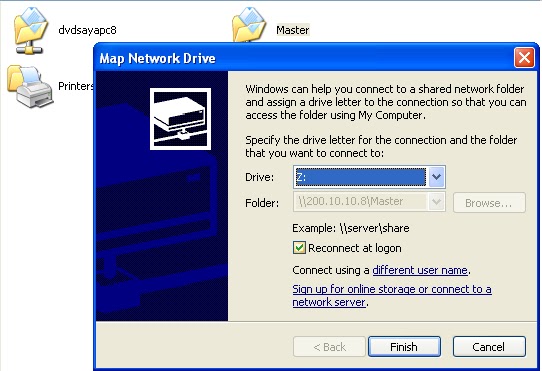
        • Lalu akan muncul jendela baru seperti di bawah ini


        • Pilih Nama Drive
        • Lalu Tandai "Reconnect at logon"
        • Klik Finish


        Rabu, 24 November 2010

        IP address

        IP Address dibangun dari dua komponen yaitu Net dan Host. Net adalahalamat jaringan dari suatu jaringan internet sedangkan host adalahalamat perangkat jaringannya. Net dan Host masing-masing memiliki duabagian. Jika digambarkan  sebagai berikut :

        NetHost
        W , XY , Z


        Masing-masing komponen ( W,X,Y.Z) terdiri dari 8 bit dan dibagi kedalam lima class, yaitu A,B,C,D, dan E.
        Kali ini kita bahas kelas A,B, dan C.

        1.Class A

        • Bit pertama = 0
        • Net Leght (panjang net) = 8
        • Host Leght (panjang host) = 24
        • Net Range = 0000000000 = 0 sampai 01111111 = 127
        Total = 1 +127 = 128 ( nol dianggap satu )
        • Jumlah maksimal Net = 2 n = 2 8-1 =27 = 128
        • Jumlah maksimal Host = 2N-2 = 224-2 = 16.777.214
        • IP yang bisa dipakai 1.0.0.1 - 126.255.255.254


        2.Class B
        • Bit pertama = 10
        • Net Leght (panjang net) = 16
        • Host Leght (panjang host) = 16
        • Net Range = 1000000000 = 128 sampai 10111111 = 191
        • Jumlah maksimal Net = 2 n = 2 16-2 =214 = 16.284
        • Jumlah maksimal Host = 2N-2 = 216-2 = 65.534
        • IP yang bisa dipakai 128.0.0.1 - 191.255.255.254


        3.Class C
        • Bit pertama = 110
        • Net Leght (panjang net) = 24
        • Host Leght (panjang host) = 8
        • Net Range = 1100000000 = 192 sampai 11011111 = 233
        • Jumlah maksimal Net = 2 n = 2 24-3 =221 = 1.097.214
        • Jumlah maksimal Host = 2N-2 = 28-2 = 254
        • IP yang bisa dipakai 192.0.0.1 - 233.255.255.254

        Selasa, 16 November 2010

        Instalasi Active Directory Windows Server 2003

        Microsoft Windows Server 2003 tidak akan bekerja maksimal apabila Active Directory belum diinstalasi. Semua yang berhubungan dengan services dan domain ada dalam Active Directory ini. Jadi apabila Anda tidak menginstalasi Active Directory berarti komputer Anda hanya dijadikan Workgroup saja. Kalau dijadikan Workgroup, maka Active Directory tidak perlu diinstalasi.

        Active Directory hanya bisa diinstalasi apabila sudah terpasang kartu jaringan (NIC) yang baik dan benar serta harddisk harus diformat NTFS. Untuk itu Anda harus menginstalasi Microsoft Windows Server 2003 dalam format NTFS. 

        Untuk menginstal Active Directory Microsoft Windows Server 2003 banyak caranya, bisa dengan mengetikan DCPROMO dari RUN, bisa juga dengan memanfaatkan fasilitas Manager Your Server. Untuk itu Anda bisa melakukan cara yang paling mudah saja.Instalasi Active DirectorySetelah selesai menginstalasi Microsoft Windows Server 2003 dan tidak ada kesalahan, langkah selanjutnya adalah menginstalasi Active Directory. Ada dua cara yang bisa Anda lakukan untuk menginstalasi Active Directory ini. Pertama dengan menuliskan atau mengetikkan DCPROMO dari tombol RUN atau bisa juga dengan memanfaatkan fasilitas Wizard yang disediakannya. Sebagai gambaran berikut akan dijelaskan prosedur yang harus Anda lakukan adalah sebagai berikut: 

        • Jendela konfigurasi Windows Server 2003 dalam keadaan tampil 
        • Pilih Add or remove a rool. Setelah Anda menekan tombol Add or remove a rool, komputer akan berkerja dan segera tampil tayangan berikutnya 
        • Klik tombol Next apabila Anda sudah membaca semua yang tampil pada jendela tersebut. Biarkan komputer bekerja sehingga akan tampil semua komponen yang sudah dan belum Anda instalasi sebelumnya
        • Pilih Domain Control (Active Directory), karena sebelumnya Anda belum menyelesaikan pekerjaan tersebut. Setelah memilih Domain Control tadi klik Next untuk melanjutkan. 
        • Klik lagi Next. Setelah itu komputer kembali akan bekerja, kemudian pada saat tampil pernyataan Active Directory Instalation Wizard tampil klik OK untuk melanjutkan pekerjaan Anda. Kemudian komputer akan menampilkan kotak dialog Welcome to Active Directory Installation Wizard. 
        • Klik Next untuk melanjutkan. Microsoft Windows akan menampilkan kotak dialog Operating System Compatibility. Perhatikan kotak dialog tersebut dan jika sudah yakin klik Next untuk melanjutkan. 
        • Pada saat tampil kotak dialog Domain Control Type, lalu pilih Domain Controller for a New domain 
        • Klik Next untuk melanjutkan pekerjaan Anda. Kembali kotak dialog a Create a new domain tampil, Anda pilih Domain in a new Fores 
        • Klik Next lagi, kemudian pada kotak dialog New Domain Name, ketikkan nama Domain Anda, misalnyaTEKOMC.NET
        • Klik Next dan biarkan komputer bekerja dan jika tidak terjadi kesalahan atau bentrok, maka secara otomatis kotak dialog NetBIOS Domain Name akan terisi sama yaitu TEKOMC
        • Klik lagi Next. Setelah itu komputer akan menampilkan kotak dialog Database and Log Folders untuk menyimpan data yandg berhubungan dengan Database dan Log tersebut. 
        • Klik Next untuk melanjutkan pekerjaan Anda. Kembali kotak dialog berikutnya bernama Shared System Volume akan tampil 
        • Dari kotak dialog Shared System Volume di atas Anda klik Next untuk melanjutkan. Kotak dialog DNS Registration Diagnostics segera tampil, jika Anda akan membuatnya secara otomatis DNS untuk Server Anda, maka Anda pilih Install and configure the DNS on this computer 
        • Klik Next. Kemudian akan tampil pernyataan, apakah Server ini bisa digunakan oleh semua komputer berbasis Microsoft Windows 2000 dan 2003 ke bawah atau hanya Microsoft Windows 2000 dan 2003 saja. Dalam buku ini saya memilih agar semua komputer yang berbasis Windows 2003 ke bawah bisa join ke Server ini. 
        • Klik Next. Kotak dialog untuk menuliskan Password Directory Services Restore Mode Administrator Password segera tampil. Untuk itu Anda ketikkan Password Anda di kolom yang telah disediakan, misalnya TEKOMC2TI7, ketikkan sekali lagi password yang tadi, TEKOMC2TI7. Jika kurang jelas Anda klik Active Directory Help. 
        • Klik Next untuk melanjutkan. 
        • Directory Services Restore Mode Administrator Password, yaitu menuliskan Password Directory Services Restore Mode Administrator Password 
        • Klik lagi Next dan biarkan komputer bekerja. Di sini Anda bisa istirahat atau meninggalkan komputer untuk beberapa saat. 
        • Setelah Anda menekan tombol Finish komputer akan menampilkan dua pernyataan apakah komputer akan di Restart atau tidak. Pilih dan klik Restart dan biarkan komputer melakukan boot secara otomatis. 
        • Pada saat login Anda akan melihat perbedaan, di mana ketika sebelum Active Directory diinstalasi Anda tidak menemukan Domain, sedangkan setelah Active Directory diinstalasi, Domain yang Anda instalasi bernama TEKOMC akan tampil. 
        • Pada saat Login pertama kali dan Anda melakukan instalasi Active Directory dengan memanfaatkan fasilitas Add or remove a rool, maka komputer akan sedikit lambat dan akan tampil tayangan selanjutnya, lalu untuk menutupnya Anda klik Finish. 

        IP Address pada Server 
        Sebenarnya IP Address untuk Server ini ketika proses instalasi Active Directory ditanyakan apakah akan langsung diisi atau tidak. Jika belum diisi pada saat instalasi tersebut Anda harus mengisinya.Tujuan IP Address adalah memberi alamat untuk sebuah server atau komputer dalam suatu jaringan. Secara sederhana agar komputer dalam jaringan dapat dikenali oleh semua client dan dirinya sendiri harus diberi alamat. Alamat inilah yang dimaksud dengan IP Address. IP Address adalah nomor tertentu yang nantinya dijadikan patokan untuk memberi alamat pada Client yang ada dalam suatu jaringan LAN berbasis Client Server ataupun Workgroup. 
        Masalah pemberian IP Address atau pemberian alamat ini tidak bisa sembarangan, apalagi bila komputer Anda dijadikan Web Server. Maka jelas IP Address tersebut tidak asal memberikan saja, harus disesuaikan dengan kebutuhan dan aturan-aturan yang ada. Dalam contoh ini saya memberi IP Address untuk Server saya bernama TEKOMC dengan nomor 192.172.16.1. Maka nomor lain untuk semua Client harus mengacu pada nomor ini, misalnya untuk Client harus mulai dari nomor 192.172.16.2 sampai dengan jumlah komputer yang akan dikoneksikan ke jaringan.

        Kemudian kalau Anda akan memasang ada dua server yang segmennya berbeda, maka Anda harus memberi IP dua segmen, artinya server A dengan nomor misalnya 192.172.16.1 dan dalam group ini semua Client harus diawali dengan IP 192.172.16.xx. Sedangkan untuk server B bisa menggunakan nomor 192.172.10.1 atau disesuaikan dengan kebutuhan, maka jika demikian nomor IP untuk Client group ini harus diawali dengan IP nomor 192.172.10.xx. Sedangkan untuk Subnet mask-nya adalah 255.255.255.0.

        Lalu kalau Anda mau menggabungkan dua server yang berbeda segmen, maka salah satu server harus dijadikan Router. Caranya Anda tidak perlu membeli Router melainkan cukup menambah 1 (satu) lagi kartu jaringan atau NIC di salah satu Server yang ada, misalnya di Server A dengan IP disesuaikan dengan server yang dijadikan Router tersebut. 

        IP Address 
        Agar komputer Server Anda bisa dikenali, maka harus diberi alamat berupa IP Address. Prosedur yang harus Anda lakukan adalah sebagai berikut: 

        • Dari Desktop klik kanan mouse tepat di atas indikator LAN di sudu kanan layar Anda. Setelah itu akan tampil kotak dialog Local Area Connection Status. Atau Anda bisa masuk melalui tombol Start, lalu pilih Connect to dan pilih Show all connection. Setelah itu klik kanan tepat di atas Local Area Connection dan pilih Properties. 
        • Pilih dan klik Properties. Setelah itu akan tampil jendela Local Area Connection Properties akan tampil. 
        • Klik Show icon in taskbar when connected untuk menampilkan tanda Local Area Connection di taskbar 
        • Klik Internet Protocol (TCP/IP) 
        • Klik Properties. Setelah itu akan tampil kotak dialog Internet Protocol (TCP/IP) Properties 
        • Klik Use the following IP Address 
        • Ketikkan di kolom IP Address 192.172.16.1 
        • Klik tab di papan ketik 
        • Kolom Subnet mask tidak perlu Anda isi, dengan menekan tab Subnet mask 255.255.255.0 secara otomatis sudah terisi 

        Mengisi DNS Server 
        Untuk mengisi DNS services ini bisa langsung di tab General di kolom Preferred DNS server. Namun demikian Anda juga bisa menggunakan cara yang akan saya jelaskan berikut ini: 

        • Klik tab Advanced. Setelah itu akan tampil kotak dialog Advanced TCP/IP Setting 
        • Klik tab DNS 
        • Klik Add 
        • Ketikkan 192.172.16.2 pada kolom di bawah DNS server 
        • Klik Add 
        • Klik OK untuk menutup kotak dialog tersebut 
        • Klik OK 
        • Klik OK sekali lagi untuk menutup kotak dialog Local Area Connection Properties sekaligus menyimpan ketentuan seting yang telah Anda lakukan 

        Coba periksa apakah pekerjaan Anda telah sukses atau belum. Caranya ketikkan PING 192.172.16.1 dari RUN Anda harus mengonfigurasi dan memeriksa kartu jaringan (NIC) atau LAN Card, kabel dan lain-lain yang digunakan dalam komputer Anda.

        Minggu, 07 November 2010

        Mengkonfigurasi TCP / IP dari Command Prompt

        Untuk mengkonfigurasi pengaturan TCP / IP seperti alamat IP, Subnet Mask, Default Gateway, DNS dan alamat WINS dan pilihan lain yang bisa anda gunakan Netsh.exe.

        Netsh.exe adalah command-line scripting utilitas yang memungkinkan Anda untuk, baik secara lokal maupun remote, menampilkan atau memodifikasi konfigurasi jaringan dari sebuah komputer yang sedang berjalan.Netsh.exe juga menyediakan fitur scripting yang memungkinkan Anda untuk menjalankan sekelompok perintah dalam mode batch terhadap komputer tertentu. Netsh.exe juga dapat menyimpan naskah konfigurasi dalam sebuah file teks untuk keperluan arsip atau untuk membantu Anda mengkonfigurasi server lain.
        Netsh.exe tersedia pada Windows 2000, Windows XP dan Windows Server 2003.
        Anda dapat menggunakan alat Netsh.exe untuk melakukan tugas-tugas berikut:
        • Mengkonfigurasi antarmuka
        • Konfigurasi routing protocol
        • Mengkonfigurasi penyaring
        • Mengkonfigurasi rute
        • Mengkonfigurasi perilaku akses remote untuk Windows berbasis akses remote router yang menjalankan Routing dan Remote Access Server (RRAS) Service
        • Menampilkan konfigurasi router sedang berjalan pada komputer manapun
        • Gunakan fitur scripting untuk menjalankan sekumpulan perintah dalam mode batch terhadap router tertentu.

        Dengan Netsh.exe Anda dapat dengan mudah dapat melihat pengaturan TCP / IP. Type the following command in a Command Prompt window (CMD.EXE): Ketikkan perintah berikut di jendela Command Prompt (Cmd.exe):

        netsh interface ip show config netsh interface ip show config
        Dengan Netsh.exe, Anda dapat dengan mudah mengkonfigurasi alamat IP komputer Anda dan TCP / IP pengaturan yang terkait lainnya. Sebagai contoh:
        Perintah berikut mengkonfigurasi antarmuka bernama Local Area Connection dengan alamat IP, statis 192.168.0.100 subnet mask 255.255.255.0 dan default gateway 192.168.0.1: 

        netsh interface ip set address "Local Area Connection" static 192.168.0.100 255.255.255.0 192.168.0.1 1

        Netsh.exe bisa juga berguna dalam skenario tertentu seperti ketika Anda memiliki komputer portabel yang perlu direlokasi antara 2 atau lebih lokasi kantor, sementara tetap mempertahankan alamat IP konfigurasi yang spesifik dan statis. With Netsh.exe, you can easily save and restore the appropriate network configuration. Dengan Netsh.exe, Anda dapat dengan mudah menyimpan dan mengembalikan konfigurasi jaringan yang sesuai. 

        Note : Local Area Connection merupakan nama dari LAN yang ada pada komputer , misalkan jika nama dari LAN komputer temen² Local Area Connection2 , maka tuliskan seperti ini  " netsh interface ip set address "Local Area Connection2" static 192.168.0.100 255.255.255.0 192.168.0.1 1 "

        Beberapa perintah command prompt

        Command Prompt adalah sebuah perintah dos yang terdapat pada OS windows yang dapat memudahkan user dalam menjelajahi windows baik secara online maupun offline, dan aplikasi ini bisa juga disalahgunakan oleh seorang cracker untuk menjalankan aksi-aksinya hanya dengan menggunakan command prompt. Maka dari itu sebagai langkah antisipasi bagi anda sebagai user adalah dengan mengenal lebih jauh tentang seluk beluk dari command prompt agar bisa memahami cara kerja dan manfaatnya,  salah satu dari sekian banyak manfaat dari command prompt adalah kemampuannya untuk mendeteksi adanya virus, memisahkan virus dengan file yang diinfeksinya, mencari file induk virus hanya dengan perintah ATTRIB. 


        ARP : Address Resolution Protocol
        Assoc : Ubah ekstensi file  asosiasi
        ASSOCIAT : Salah satu langkah asosiasi file
        Attrib : Ubah atribut berkas b
        AT Menjadwalkan perintah dan program agar berjalan di komputer.
        ATTRIB Menampilkan atau mengubah atribut file.
        BREAK Mengeset atau menghilangkan pengecekan extended CTRL+C.
        CACLS Menampilkan atau mengubah access control lists (ACLs) dai files.
        CALL Memanggil sebuah program batch dari program batch yang lain.
        CD Menampilkan nama atau mengubah direktori sekarang.
        CHCP Menampilkan atau mengubah active code page number.
        CHDIR Menampilkan nama atau mengubah direktori sekarang.
        CHKDSK Memeriksa sebuah disket/harddisk dan menampilkan laporan status..
        CHKNTFS Menampilkan atau mengubah pemeriksaan disket pada saat booting.
        CLS Menghapus layar..
        CMD Menjalankan interpreter command Windows yang baru.
        COLOR Mengubah warna foreground dan background pada command prompt.
        COMP Membandingkan isi dari dua atau beberapa file.
        COMPACT Menampilkan atau mengubah kompresi file pada partisi NTFS.
        CONVERT Mengkonversi FAT ke NTFS. Anda tidak dapat mengkonversi drive yang sedang aktif.
        COPY Menyalin satu atau beberapa file ke lokasi lain.
        CACLS : Ubah file permissions
        CALL : Panggil satu program batch yang lain
        CD : Mengganti Directory – pindah ke Folder tertentu
        Change : Ganti Terminal Server Session properties
        CHKDSK : Check Disk – memeriksa dan memperbaiki masalah disk
        CHKNTFS : Periksa sistem file NTFS
        CHOICE : Menerima input keyboard ke sebuah file batch
        CIPHER : Encrypt atau Decrypt file / folder
        CleanMgr : Ototmatis membersihkan Temperatur file, recycle bin
        CLEARMEM : Hapus kebocoran memori
        CLIP : Salin STDIN ke Windows clipboard.
        CLS : Menghapus layar (Clear The Screen)
        CLUSTER : Windows Clustering
        CMD : Start a new CMD shell
        COLOR : Mengubah warna dari jendela CMD
        COMP : Membandingkan isi dari dua file atau set file
        COMPACT : Compress file atau folder pada partisi NTFS
        Compress : Compress tunggal file pada partisi NTFS
        CON2PRT : Menghubungkan atau memutuskan sambungan dengan Printer
        CONVERT : Konversi FAT ke drive NTFS
        COPY : Menyalin satu atau lebih file ke lokasi lain
        CSCcmd : clien-side caching (Offline Files)
        CSVDE : Impor atau Ekspor  Active Directory data
        DATE Menampilkan atau mengubah tanggal.
        DEL Menghapus satu atau beberapa file.
        DIR Menampilkan daftar file dan subdirektori dalam sebuah direktori.
        DISKCOMP Membandingkan isi dari dua buah disket.
        DISKCOPY Menyalin isi dari satu disket ke disket lain.
        DOSKEY Mngedit baris perintah, memanggil kembali perintah Windows, dan membuat macro.
        ECHO Menampilkan pesan, atau mengubah command echoing on atau off.
        ENDLOCAL Mengakhiri localization dari environment changes in a batch file.
        ERASE Menghapus satu atau beberapa fie.
        EXIT Keluar dari program CMD.EXE.
        FC Membandingkan 2 atau beberapa file, dan Menampilkan perbedaan file-file tersebut.
        FIND Mencari string teks dalam sebuah file atau beberapa file.
        FINDSTR Mencari string dalam file.
        FOR Menjalankan perintah yang spesifik untuk masing-masing file dalam sekumpulan file.
        FORMAT Mem-Formats sebuah hardisk/disket untuk digunakan dalam Windows.
        FTYPE Menampilkan atau mengubah tipe file yang digunakan dalam asosiasi ekstensi file.
        GOTO Mengarahkan Windows command interpreter ke baris yang berlabel dalam sebuah program batch.
        GRAFTABL Membolehkan Windows untuk menampilkan sekumpulan karakter extended dalam mode grafik.
        HELP Menyediakan informasi Help untuk perintah-perintah Windows.
        IF Menjalankan proses kondisi dalam program batch.
        LABEL Membuat, mengubah, atau menghapus volume label dari sebuah disket/harddisk.
        MD Membuat direktori.
        MKDIR Membuat direktori.
        MODE Mengkonfigurasi system device.
        MORE Menampilkan hasil perlayar..
        MOVE Memindahkan satu atau beberapa file dari satu direktori ke direktori yang lain.
        PATH Menampilkan ata mengeset search path untuk executable files.
        PAUSE Menunda pemrosesan dari sebuah batch file dan Menampilkan pesan.
        POPD Mengembalikan nilai sebelumnya dari direktori sekarang yang disimpan oleh PUSH.
        PRINT Mencetak file teks.
        PROMPT Mengubah command prompt Windows.
        PUSHD Menyimpan direktori sekarang kemudian mengubahnya.
        PATH : Menampilkan atau menetapkan path pencarian untuk file executable
        PATHPING : jejak jalur jaringan ditambah paket latensi dan kerugian
        PAUSE : memenjarakan(suspend) pengolahan file batch dan menampilkan pesan
        perms : Tampilkan izin untuk pengguna
        PERFMON : Kinerja Monitor
        PING : Menguji koneksi jaringan
        POPD : Mengembalikan nilai sebelumnya dari direktori sekarang yang disimpan oleh PUSHD
        PORTQRY : Tampilan status ports dan services
        Powercfg : Mengkonfigurasi pengaturan daya
        PRINT : Mencetak file teks
        PRNCNFG : Display, mengkonfigurasi atau mengubah nama printer
        PRNMNGR : Tambah, menghapus, daftar printer menetapkan printer default
        PROMPT : Mengubah command prompt
        PsExec : Proses Execute jarak jauh
        PsFile : menampilkan file dibuka dari jarak jauh (remote)
        PsGetSid : Menampilkan SID sebuah komputer atau pengguna
        PsInfo : Daftar informasi tentang sistem
        PsKill : proses mematikan berdasarkan nama atau ID proses
        PsList : Daftar informasi rinci tentang proses-proses
        PsLoggedOn : siapa saja yang log on (lokal atau melalui resource sharing)
        PsLogList : catatan kejadian log
        PsPasswd : Ubah sandi account
        PsService : Melihat dan mengatur layanan
        PsShutdown : Shutdown atau reboot komputer
        PsSuspend : proses Suspend
        PUSHD : Simpan dan kemudian mengubah direktori sekarang
        RD Menghapus direktori.
        RECOVER Mengembalikan informasi yang masih dapat dibaca dari sebuah disket/harddisk yang sudah bad/rusak.
        REM Merekam kemontar dalam batch files atau CONFIG.SYS.
        REN Mengubah nama file.
        RENAME Mengubah nama file.
        REPLACE Menggantikan file.
        RMDIR Menghapus direktori.
        SET Menampilkan, mengatur, atau menghapus Windows environment variables.
        SETLOCAL Memulai localization dari environment changes dalam sebuah batch file.
        SHIFT Menggeser posisi parameters yang replacable dalam batch files.
        SORT Mensortir input.
        START Memulai jendela terpisah untuk menjalankan perintah atau program spesifik.
        SUBST Meng-asosiasikan sebuah path dengan drive letter.
        TIME Menampilkan atau mengatur waktu sistem.
        TITLE Mengatur judul jendela untuk sesi CMD.EXE.
        TREE Menampilkan secara grafis struktur direktori dari sebuah drivve atau path.
        TYPE Menampilkan isi dari sebuah file eks.
        VER Menampilkan versi windows.
        VERIFY memberitahu Windows untuk mem-verifikasi file anda telah disimpan secara benar dalam harddisk/disket.
        VOL Menampilkan nomor serial dan volume label dari sebuah harddisk/disket
        XCOPY Menyalin file dan pohon direktori.

        Kamis, 04 November 2010

        Konfigurasi TCP/IP

        Secara default, TCP/IP sudah diinstall dan di configure untuk menerima IP address secara automatis saat anda melakukan install Windows server 2003 atau kompoter clients pasangannya Windows XP. Tidak masalah jika opsi networking apapun yang anda pilih saat intslasi WIndows, anda bisa melakukan install dan konfigurasi protocol TCP/IP setelah instalasi Windows 2003 selesai. Instalasi protocol TCP/IP
        Walau sudah terinstall automatis, protocol TCP/IP mungkin saja tidak ada karena satu atau lain hal mungkin ter-uninstall secara tidak sengaja, akan tetapi anda selalu bisa kembali dan menginstallnya lagi. Bagaimana anda melakukannya?
        1. Pada window “network connection”, klik kanan “network connection” pada LAN card yang ingin anda konfigurasi (jika ada lebih dari satu NIC) kemudian pilih property.
        2. Pada tab “General” (untuk koneksi local connection) atau Networking tab, jika “Internet Protocol (TCP/IP)” tidak ada pada list komponen yang terinstall, lakukan yang berikut:
        a. Klik “install”
        b. Klik “protocol” kemudian klik “Add”
        c. Pada kotak dialog “Select Network Protocol”, klik “Internet Protocol (TCP/IP)” dan klik OK
        d. Pastikan bahwa kotak check Internet Protocol (TCP/IP) tercontreng dan klik Close.
        Konfigurasi TCP/IP
        Saat anda mau setup konfigurasi IP addressing pada suatu komputer, anda bisa memilih apakah anda mau configure untuk menerima IP secara automatis atau memberikan IP address secara manual. Pada gambar dibawah menunjukkan property TCP/IP yang telah tersetup untukmenerima IP secara automatis baik IP dari skema APIPA ataupun IP dari DHCP server. APIPA berada pada range IP address antara 169.254.0.1 sampai 169.254.255.254. mulai Windows XP keatas, APIPA akan terinstall automatis jika dalam suatu jaringan tidak tersedia IP address dari DHCP server.
        Klik gambar komputer yang ada di pojok bawah sebelah kanan > klik property > pada tap gemeral pilih Internet Protocol (TCP/IP) > klik Property
        Automatic tcp-ip property
        Perhatikan bahwa saat anda memilih konfigurasi IP secara automatis maka akan muncul tab “Alternate Configuration”. Jika anda memakai notebook dan sering berada di dua tempat dimana salah satu tempat/kantor anda memerlukan IP address manual sementara diluar anda juga sering memakai IP address automatis, maka konfigurasi IP address manual pada tab “Alternate Configuration” bisa dipakai. Perlu juga diketahui bahwa untuk bisa melakukan konfigurasi TCP/IP anda harus logon sebagai system administrator atau anggota administrator group.
        Jika anda ingin meng-konfigur IP address secara manual maka sebelumnya anda harus sudah mempunyai daftar IP address yang mau dipakai; subnet mask; default gateway; DNS server IP address ataupun WINS server. Pilih tombol radio “Use the following IP addressing” dan juga jika ingin setup manual DNS server dan WINS, pilih juga “Use the following DNS server”. Ketik IP address, subnet mask, default gateway dll dikolom yang disediakan sesuai dengan daftar konfigurasi yang ada pada anda.
        Konfigurasi tcp-ip manual
        Misal IP address adalah 192.168.1.25
        Default gateway: 192.168.1.1
        Prefered DNS server: 202.134.1.10
        Alternate DNS server: 202.134.0.155
        Dalam upaya anda untuk melakukan setup pada komputer atau piranti jaringan anda, memberikan IP address adalah salah satunya.
        Konfigurasi Back-to-back Dua Komputer
        Sebagai contoh sederhana adalah menghubunkan dua piranti yaitu sebuah PC komputer A dan sebuah laptop komputer B. keduanya dihubungkan dengan sebuah kabel jaringan UTP Cat5 cross cable back-to-back dengan masing-2 konfigurasi IP sebagai berikut:
        Konfigurasi TCP/IP PC ke PC
        Konfigurasi TCP/IP PC ke PC
        • Komputer A IP address = 192.168.100.1 dan subnet mask = 255.255.255.0
        • Komputer B IP address = 192.168.100.2 dan subnet mask = 255.255.255.0
        Buka masing-2 property TCP/IP di masing-2 komputer dan pilih “Use the following IP address” lalu ketikkan IP address masing-2 dan juga subnet mask yang sama, dan kosongkan kolom lainnya. Setelah selesai anda bisa verifikasi apakah konfigurasi sudah benar dengan jalan masuk ke command prompt (tekan tombol gambal bendera dan huruf R secara bersamaan lalu tekan tombol OK untuk masuk ke command promp) dan ketikkan dari komputer A:
        C:\> ping 127.0.0.1
        Jika konfigurasi TCP/IP anda sudah benar maka akan muncul ping statistic dengan 0% loss seperti gambar dibawah ini.
        Ping Local Host
        Ping Local Host
        IP address 127.0.0.1 adalah localhost pada komputer. Untuk memastikan kedua komputer bisa terhubung dengan benar lakukan ping ke komputer B dari komputer A dengan cara ping address berikut:
        C:\> ping 192.168.100.2 >Enter>
        Dan jika konfigurasi kabel sudah benar maka akan ada respon ping dengan statistic paket loss = 0%.
        Command ping ini sangat membantu anda dalam upaya troubleshooting jaringan. Anda juga bisa menggunakan command ipconfig /all dari command promp untuk melihat konfigurasi TCP/IP secara keseluruhan dari suatu komputer.


        Sumber : http://www.sysneta.com/konfigurasi-tcp-ip