Rabu, 22 Desember 2010

Label Gerak VB.Net

Untuk mempercantik aplikasi VB temen-temen mungkin bisa juga dengan menambahkan sebuah teks atau label yang bergerak. baik gerak dari kanan ke kiri ataupun dari bawah ke atas.

Silahkan di copas kodenya , tapi alangkah lebih baiknya jika tidak hanya menyalin saja. Temen-temen juga harus mempelajarinya


Public Class Form1

Private Sub Timer1_Tick(ByVal sender As System.Object, ByVal e As System.EventArgs) Handles Timer1.Tick

'Gerak dari kanan ke kiri
Label1.Text = " .:: Teks anda disini ::. "
Label1.Left = Label1.Left - 2
If Label1.Left + Label1.Width < 0 Then
Label1.Left = Panel2.Width
End If

' Gerak dari bawah ke atas
Label2.Text = " .:: Teks anda disini ::. "
Label2.Top = Label2.Top - 2
If Label2.Top + Label2.Height < 0 Then
Label2.Top = Panel1.Height
End If


End Sub

End Class

temen-temen bisa merubah kecepatan dari geraknya di properti timer1 dan ubah timer1.interval. Semakin kecil nilainya akan semakin cepat geraknya.


Create Visualization VB.Net

Pada kesempatan ini saya akan membahas tentang bagaimana cara membuat visualization di VB.Net ..
visualization adalah grafik visual yang berubah-ubah (arti sempitnya saja) yang biasanya tersedia pada software-software media player.


Contoh gambarnya kurang lebih seperti di atas


bagaimana membuatnya di VB.Net ??


Public Class Form1

Dim g As Graphics
Dim p As New Pen(Color.DarkGreen, 5)
Dim r As Random = New Random()

Sub Change()
Dim x As Integer = 0
For x = 0 To 25
Select Case r.Next(0, 10)
Case x
p = New Pen(Color.DarkGreen, 5)
End Select
Next
End Sub

Private Sub Timer1_Tick(ByVal sender As System.Object, ByVal e As System.EventArgs) Handles Timer1.Tick

g = PictureBox1.CreateGraphics()
Change()
Dim i, a, o As Integer
For x As Integer = 0 To 100
g.DrawLine(p, i, Me.Height, i, r.Next(o, Me.Height * a))
Change()
i = i + 5
a = a + 1
o = o * 3
Next

System.Threading.Thread.Sleep(200)
g.Clear(Color.Black)

End Sub

End Class


mudah-mudahan postingan ini dapat menjawab pertanyaan dari sahabat blogger dan berguna juga untuk yang lain..
selamat mencoba... :D

Selasa, 21 Desember 2010

Cara mendapatkan uang dari Facebook

Saat ini bukan saja Blog yang bisa kita jadikan lahan Rupiah, namun ada cara baru untuk mendapatkan Uang dari Facebook. Fasilitas Facebook ini tentu saja adalah kabar menarik bagi pencari uang dari dunia online dan internet. Cara mendapatkan uang dari Facebook ini terbilang cukup mudah. Ada beberapa langkah yang harus anda lakukan untuk mendapatkan uang dari Facebook.

Sebelum ke langkah-langkahnya , Saya akan jelaskan dulu aturan mainnya.
Aturan mainnya adalah sebagai berikut :


1. Setiap jawaban yang benar kamu akan mendapatkan Rp. 150,-
2. Setiap jawaban yang benar yang dijawab teman yang mendaftar lewat kamu (downline 1), kamu akan mendapat Rp. 60,-
3. Setiap jawaban yang benar yang dijawab teman yang mendaftar lewat downline 1 kamu (downline 2), kamu akan mendapat Rp. 50,-
4. Setiap jawaban yang benar yang dijawab teman yang mendaftar lewat downline 2 kamu (downline 3), kamu akan mendapat Rp. 40,-

Untuk melakukan Payout pada rekening yang anda miliki, anda harus mencapai angka Rp 10.000 terlebih dahulu. Jadi segeralah ikuti permainan ini dan agar anda mulai mengerti cara mendapatkan uang dari Facebook.

1. Pertama dan yang terpenting, anda tentunya harus sudah mempunyai akun di Facebook.

2. Lakukan langkah login pada Facebook anda

3.Klik Disini untuk masuk ke aplikasi ini (pastikan terlebih dahulu bahwa anda sudah login pada akun Facebook anda sebelum membuka halaman tersebut )

4. Lalu jawablah setiap pertanyaan yang ada satu persatu, kunci jawaban terdapat pada link yang disediakan. Jumlah pertanyaan yang tersedia bergantung pada jumlah pengiklan, sehingga kita harus rajin tiap hari mengunjung halaman applikasi ini.

Agar uang pendapatan anda bisa bertambah dengan cepat, maka ajaklah semua teman anda yang ada di Facebook untuk turut bermain dalam permainan ini, tentunya lewat link referal anda sendiri.

Semoga sukses ..

Meningkatkan Alexa Rank

Alexa Rank kini digunakan sebagai pengukur seberapa besar trafik web/blog kita, dan alexa rank adalah tolak ukur yang sangat di pertimbangkan oleh pemasang iklan atau layanan-layanan yang membutuhkan trafik web/blog kita seperti ppcindo yang berpacu dengan alexa rank untuk memesang iklan, juga layanan-layanan Top List Blogger yang kini banyak kita temui. Mereka mengukur trafik website kita tidak hanya dari Google PageRank saja tapi Alexa Rank..
Mungkin banyak para blogger yang ingin Alexaranknya cepat naik. Karena semakin sedikit angka yang tertera pada Alexa widget semakin baik ranking yang didapat. Tidak ada trik khusus yang harus dilakukan , mungkin sudah banyak yang membicarakan tentang hal ini. Naik atau turunnya juga tergantung dari niat kita Aktif atau tidaknya kita diblog. Berbeda dengan Pagerank karena semakin tinggi ngka yang didapat semain baik posisi blog tersebut di Google.

1. Pasang Widget Alexa

Alexa widget ini bisa anda peroleh dari situs Alexa.com , tentu saja anda harus melakukan proses pendaftaran terlebih dahulu. Hal ini penting dilakukan karena Alexa widget ini berfungsi agar traffic blog kita tercatat olex alexa.

2. Install Alexa Toolbar

Dengan memasang addon alexa toolbar ini akan meningkatkan alexa rank , setiap anda berkunjung keblog kalian. Bukankah selama ini anda sering berkunjung ke blog kalian setiap hari ??? Tentu pemasangan alexa toolbar pada blog akan membantu meningkatkan alexa rank blog kalian.

3. Pasang Logo Buttons

Untuk mendapatkan gambar pilih Tab Logo Buttons dan copy imagenya. Anda juga bisa memberikan keterangan pada gambar tsb atau bisa melink image tsb kesitus resmi alexa.

Alexa logo4. Verifikasi Situs Data

Dengan mengisi data ini diharap akan membantu meningkatkan alexa rank blog kalian. Pilih tab For site owner klik Self Service Tools , isikan semua data yang diminta lalu verifikasi.

Senin, 20 Desember 2010

Auto Shutdown VB.Net

Auto ShutDown adalah aplikasi sederhana yang saya buat menggunakan VB.NET,
aplikasi ini saya buat karena saya sering ketiduran pada malam hari dan lupa mematikan laptop.
Pada awalnya ga ada ide sama sekali untuk buat aplikasi auto shutdown ini, tapi pernah suatu hari saya lupa mematikan laptop karena kelelahan setalah duduk berjam-jam di depan laptop , sibuk ngerjain tugas akhir mata kuliah VB.


Pas bangun yang pertama saya liat adalah laptop dengan program VB yang masih running.
Untuk mengatasi masalah itu akhirnya terbentuk lah ide untuk buat program ini.
Aplikasi ini terdiri dari DateTimePicker , timer dan button . Pada dasarnya logika dari program ini adalah seperti ini , jika value dari DateTimePicker = format jam sekarang maka shutdown komputer.
untuk proses shutdownnya temen² bisa baca disini .

buat temen² yang merasa membutuhkan aplikasi ini silahkan di sedot saja dan silahkan di kembangkan sendiri ..


Kamis, 16 Desember 2010

Searching Listbox

Sebelumnya saya telah menulis artikel tentang pencarian data di list box di vb 6, bisa temen² liat disini . Kali ini saya akan bahas bagaimana pencarian data di VB.Net ..

Simak baik-baik iya . !!!


Dalam ilmu komputer, sebuah algoritma pencarian dijelaskan secara luas adalah sebuah algoritma yang menerima masukan berupa sebuah masalah dan menghasilkan sebuah solusi untuk masalah tersebut, yang biasanya didapat dari evaluasi beberapa kemungkinan solusi. Sebagian besar algoritma yang dipelajari oleh ilmuwan komputer adalah algoritma pencarian.
Algoritma pencarian string adalah algoritma untuk melakukan pencarian semua kemunculan string pendek pattern[0..n − 1] yang disebut pattern di string yang lebih panjang teks[0..m − 1] yang disebut teks.

Pencocokkan string merupakan permasalahan paling sederhana dari semua permasalahan string lainnya, dan dianggap sebagai bagian dari pemrosesan data, pengkompresian data,analisis leksikal, dan temu balik informasi. Teknik untuk menyelesaikan permasalahan pencocokkan string biasanya akan menghasilkan implikasi langsung ke aplikasi string lainnya.


Dan di bawah ini adalah kode dari program pencarian data di list box dengan textbox sebagai pembandingnya.
setiap karakter dari listbox pertama yang di tulis di textbox akan dimunculkan di listbox kedua.

Private Sub TextBox1_TextChanged(ByVal sender As System.Object, ByVal e As System.EventArgs) Handles TextBox1.TextChanged


ListBox2.Items.Clear()
Dim listLength As Integer = (ListBox1.Items.Count - 1)

Dim i, j As Integer
Dim listString, newString As String
Dim spaceCharCounter As Integer = 0
For i = 0 To listLength
listString = ListBox1.Items.Item(i)
For j = 0 To listString.Length - 1
If spaceCharCounter >= 2 Then
newString += listString.Substring(j, 1)
ElseIf listString.Substring(j, 1) = Chr(32) Then
spaceCharCounter += 1
End If
Next
If InStr(newString.ToLower, TextBox1.Text.ToLower) Then
ListBox2.Items.Add(ListBox1.Items.Item(i))
End If
listString = Nothing
spaceCharCounter = 0
newString = Nothing
Next

End Sub

Contoh Program

Matrix

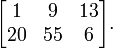
Dalam matematika, sebuah matriks adalah array persegi panjang angka, misalnya


Matriks adalah alat kunci dalam aljabar linear. Salah satu penggunaan matriks adalah merupakan transformasi linier, yang analog lebih tinggi-dimensi fungsi linear dari bentuk f (x) = cx, di mana c adalah suatu konstanta; perkalian matriks sesuai dengan komposisi transformasi linear. Matriks juga dapat melacak koefisien dalam sistem persamaan linier. Untuk matriks persegi, determinan dan invers matriks (jika ada) mengatur perilaku solusi untuk sistem persamaan linier yang sesuai, dan nilai eigen dan vektor eigen memberikan wawasan tentang geometri transformasi linear yang terkait.


Pertanyaannya , bagaimana mengimplementasikan matrix pada console application vb.net.
Inilah jawabannya .

cekidot . !!!


Script di bawah ini merupakan operasi penjumlahan dalam matrix.
silahkan copy paste script berikut pada aplikasi console vb anda .

Module Module1

    Sub Main()
        Dim x, y, z, a(,), b(,), c(,), i, j As Integer

        Console.Write("Masukan Panjang Matrix: ")
        i = Console.ReadLine()
        Console.Write("Masukan Lebar Matrix: ")
        j = Console.ReadLine()
        ReDim a(i, j)
        ReDim b(i, j)
        ReDim c(i, j)
        For x = 1 To i
            For y = 1 To j
                Console.SetCursorPosition(3 * y, 5 + x)
                a(x, y) = Console.ReadLine()
            Next
        Next
        z = 3 * j
        Console.SetCursorPosition(z + 2, 5 + 1)
        Console.WriteLine("+")

        For x = 1 To i
            For y = 1 To j
                Console.SetCursorPosition(2 + z + 3 * y, 5 + x)
                b(x, y) = Console.ReadLine()
            Next
        Next
        z = 2 + z + 3 * j

        Console.SetCursorPosition(z + 2, 5 + 1)
        Console.WriteLine("=")

        For x = 1 To i
            For y = 1 To j
                Console.SetCursorPosition(2 + z + 3 * y, 5 + x)
                c(x, y) = a(x, y) + b(x, y)
                Console.WriteLine(c(x, y))
            Next
        Next
        Console.ReadKey()
    End Sub

End Module


mudah-mudahan postingan ini dapat menjawab pertanyaan dari sahabat blogger dan berguna juga untuk yang lain..
selamat mencoba... :D